DCTL pour DaVinci Resolve
Des petits outils que j'utilise en étalonnage et que je mets à disposition gratuitement. Un fichier .dctl à glisser dans le dossier LUT de Resolve, puis un effet à poser sur un node.
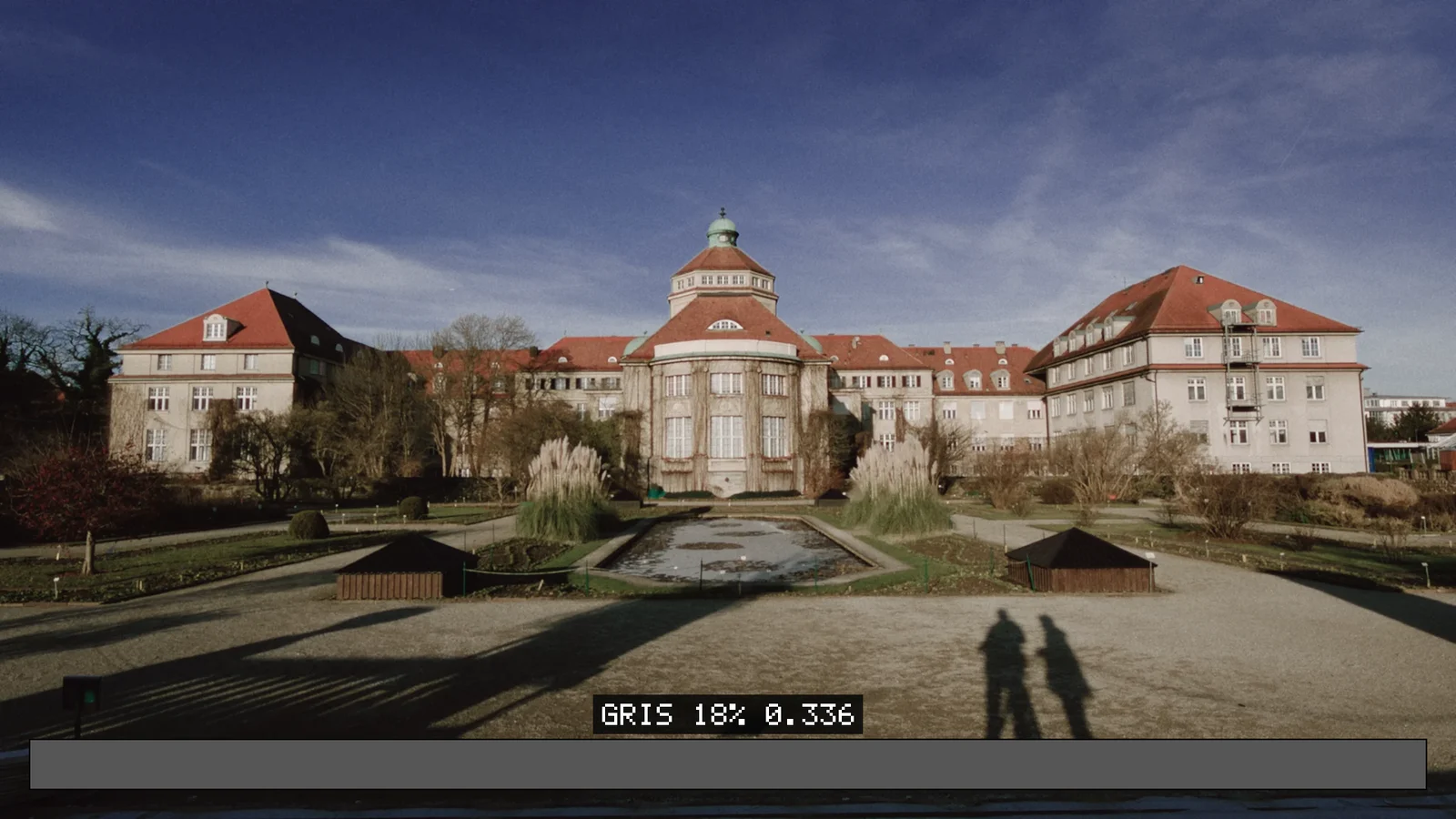
Gris Moyen
Il pose sur votre image un aplat au gris 18 % de l'espace dans lequel vous travaillez, avec sa valeur écrite au-dessus.
Pourquoi c'est utile : chaque espace couleur a son propre gris moyen. En DaVinci Intermediate il tombe à 0.336, en S-Log3 à 0.411. Si le pivot de votre contraste n'est pas calé sur cette valeur, monter le contraste change aussi l'exposition : les visages s'assombrissent ou s'éclaircissent.
Placé avant votre node de contraste, l'aplat subit le même traitement que l'image. S'il ne bouge pas quand vous montez le contraste, votre pivot est bien calé. Il sert aussi de repère pour vérifier une exposition à l'œil ou sur la waveform.
Le gris 18 % selon l'espace
Gestion des couleurs Resolve (DaVinci Wide Gamut)
Voir le tableau complet
| Espace | 0-1 | 10 bits | Aperçu | Caméras / usage |
|---|---|---|---|---|
| DaVinci Intermediate | 0.336 | 344 | Gestion des couleurs Resolve (DaVinci Wide Gamut) | |
| ACEScct | 0.414 | 423 | Pipeline ACES | |
| ACEScc | 0.414 | 423 | Pipeline ACES (ancienne version) | |
| ARRI LogC3 | 0.391 | 400 | ALEXA Mini, ALEXA LF, AMIRA | |
| ARRI LogC4 | 0.278 | 285 | ALEXA 35, ALEXA 265 | |
| Blackmagic Film Gen 5 | 0.384 | 392 | Pocket 4K / 6K, URSA, Cinema Camera 6K | |
| Canon Log 3 | 0.343 | 351 | C70, C300 Mark III, C400, R5 C | |
| Cineon (Nuke) | 0.457 | 468 | Scans pellicule, compositing Nuke | |
| Cineon (PLogLin) | 0.435 | 445 | Scans pellicule, DPX | |
| DJI D-Log | 0.399 | 408 | Ronin 4D, Inspire 3, drones Mavic | |
| FilmLight T-Log | 0.397 | 406 | Baselight | |
| Fujifilm F-Log | 0.459 | 470 | X-H2S, X-T5, GFX | |
| RED Log3G10 | 0.333 | 341 | KOMODO, V-RAPTOR (IPP2) | |
| Panasonic V-Log | 0.423 | 433 | Lumix S, GH6, GH7, BGH1 | |
| Sony S-Log3 | 0.411 | 420 | FX3, FX6, FX9, VENICE, Alpha |
La valeur de pivot par défaut de Resolve, 0.435, est le gris moyen du Cineon. En DaVinci Intermediate ou en LogC4, elle tombe loin du compte : c'est pour ça qu'il faut la recaler.
Installer un DCTL
Les DCTL fonctionnent uniquement dans DaVinci Resolve Studio. L'installation prend une minute.
- 01
Ouvrir le dossier LUT
Dans Resolve : Paramètres du projet › Gestion des couleurs › Tables de correspondance › Ouvrir le dossier des LUT. Ou utilisez les chemins ci-dessous.
- 02
Copier le fichier
Glissez
GrisMoyen.dctldans ce dossier, ou dans un sous-dossier pour ranger vos outils. - 03
Recharger
Cliquez sur Mettre à jour les listes dans la même fenêtre, ou redémarrez Resolve.
- 04
Appliquer
Page Couleur › Effets (Open FX) : glissez l'effet DCTL sur un node, puis choisissez GrisMoyen dans la liste. Vous pouvez aussi faire clic droit sur le node › LUT › DCTL.
/Library/Application Support/Blackmagic Design/DaVinci Resolve/LUT/C:\ProgramData\Blackmagic Design\DaVinci Resolve\Support\LUT\/opt/resolve/LUT/Sur Mac, le dossier Bibliothèque est celui à la racine du disque, pas celui de votre utilisateur. Dans le Finder : Aller › Aller au dossier, puis collez le chemin. Sur Windows, ProgramData est un dossier masqué : collez le chemin dans la barre d'adresse.
Caler son pivot avec Gris Moyen
- 01
Poser le DCTL en premier
Ajoutez un node au début de l'arbre, avant votre node de contraste, et choisissez l'espace dans lequel vous travaillez.
- 02
Caler le pivot
Dans les roues primaires, entrez dans Pivot la valeur affichée sur l'étiquette (0.336 en DaVinci Intermediate, par exemple).
- 03
Monter le contraste
L'aplat garde sa valeur pendant que les noirs et les blancs s'écartent. Une fois réglé, désactivez le node du DCTL avant l'export.
FAQ
Les DCTL fonctionnent-ils avec la version gratuite de Resolve ?
Non. Les DCTL ne se lancent que dans DaVinci Resolve Studio, la version payante. Dans la version gratuite, le node affiche un filigrane ou ne fait rien.
Quel espace choisir dans le DCTL ?
Celui dans lequel travaille le node où vous le placez. Avec la gestion des couleurs de Resolve en DaVinci Wide Gamut, c'est DaVinci Intermediate. Si vous travaillez directement dans le Log de la caméra, sans conversion avant vos nodes, choisissez sa courbe (LogC3, S-Log3, V-Log…).
L'aplat gris apparaît-il dans mon export ?
Oui, s'il est actif. C'est un outil de contrôle : désactivez son node (Ctrl/Cmd + D) avant de lancer le rendu.
Pourquoi l'aplat n'a-t-il pas l'air gris moyen à l'écran ?
La valeur affichée est celle du signal Log, avant la conversion vers votre sortie. Une fois converti en Rec.709, ce gris tombe autour du milieu de l'image, comme un gris 18 % filmé correctement exposé.
Le DCTL n'apparaît pas dans la liste, que faire ?
Vérifiez que le fichier est bien dans le dossier LUT du système (pas dans votre dossier utilisateur), qu'il garde l'extension .dctl, puis cliquez sur Mettre à jour les listes ou redémarrez Resolve.
Les DCTL sont fournis gratuitement, sans garantie. Vous pouvez les utiliser sur vos projets personnels et commerciaux ; merci de ne pas les redistribuer ailleurs sans créditer sozeiga.pro.
D'autres DCTL arriveront sur cette page. Pour être prévenu, suivez-moi sur Instagram : @sozeiga.
Besoin d'aide ?
Contraste, pivot, gestion des couleurs : je peux vous apprendre à étalonner sur DaVinci Resolve en cours particuliers à distance, ou étalonner votre projet pour vous.